
Temaet Twenty twenty-five
Temaet Twenty twenty-five er et af de bedste steder at begynde når du skal lære at bruge WordPress i 2025. Temaet adgabg til alle de nyeste muligheder med WordPress.
Denne artikel viser, hvordan du hurtigt kan gøre WordPress klar med en forside og en side, der viser dine blogindlæg.
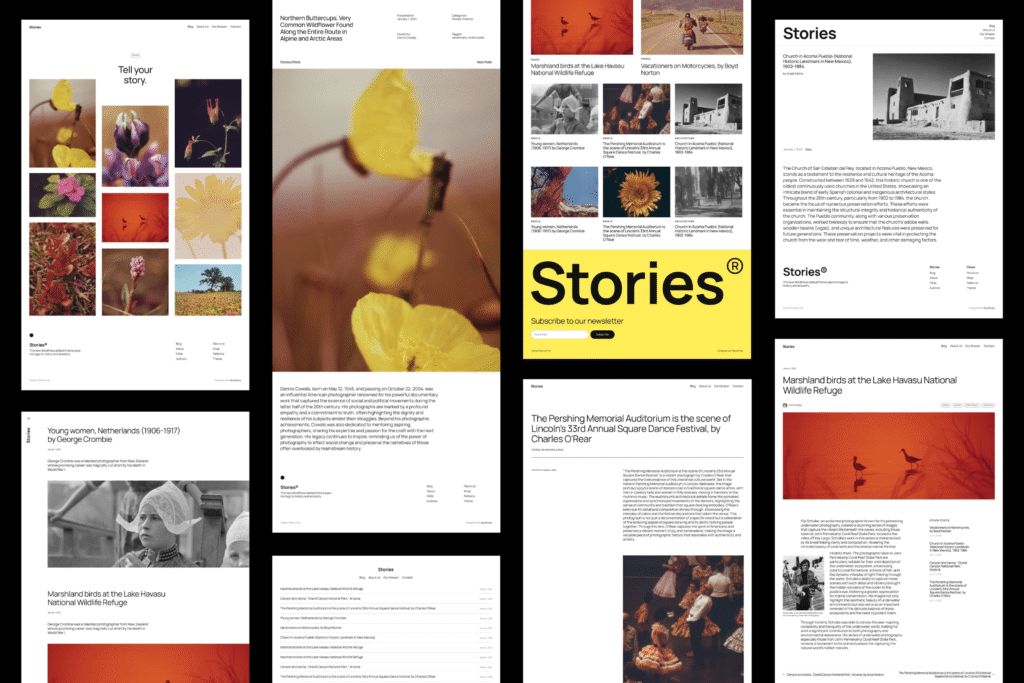
Hvis du vil lære mere om WordPress er det en god ide at prøve det årlige standardtema. Det giver kendskab til de nyeste ideer og muligheder. I 2025 hedder standardtemaet Twenty twenty-five. Der kommer som regel et nyt tema hvert efterår.
Struktur
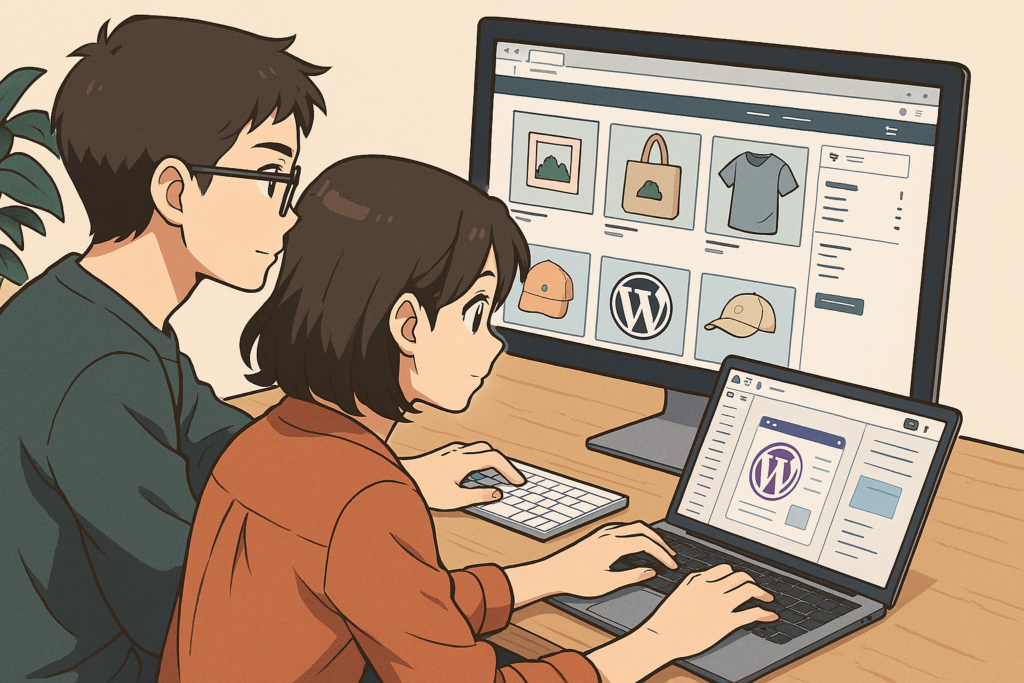
I WordPress er det en god ide at begynde med at lave nogle sider først. Siderne skal nemlig være der, hvis de skal ind i Navigations-blokkene (menuerne).
Begynd med at lave siderne uden det egentlige indhold, du kan nøjes med en overskrift og eventuelt lidt “mumletekst”, et billede eller sådan noget.
Indholdet kan du redigere færdigt senere.
Begynd med at oprette disse sider:
- Forside
- Blog
- Tilføj eventuelt andre statiske sider, som du ved skal være der: fx “Om os”, “Kontakt”, “Find vej”, “Butik” etc.
Begynd med at lave siderne. Senere kan du tilføje passende indhold. For nu er overskriften sådan set nok.
Farver, skrifttyper og respektafstande
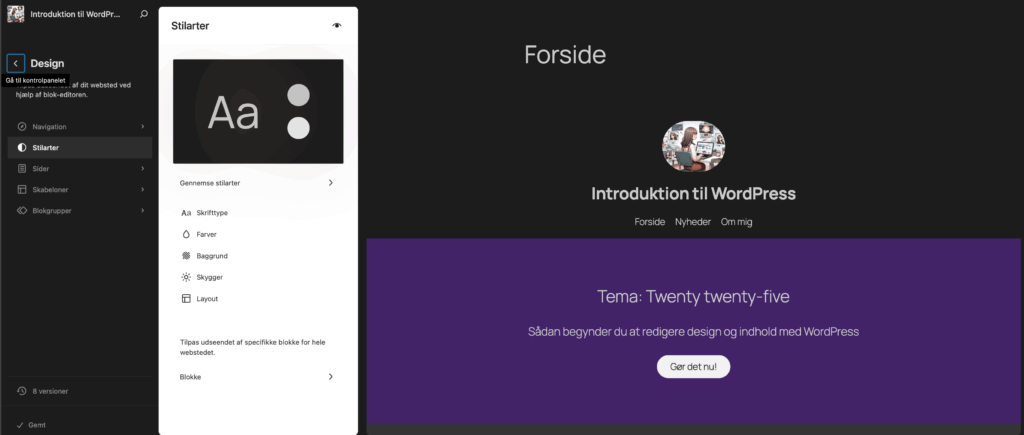
Begynd med at vælge de farver, fonte og layoutindstillinger, som vores blokke skal bruge.
Twenty twenty-five er et Full Site Editing (FSE) tema. Det betyder, at du kan udvikle alle dine komponenter og skabeloner direkte i WordPress.
Så har du adgang til en omfattende værktøjskasse med typografi og farver:
- Skrifttyper: her kan du vælge temaets typografier eller tilføje fonte fra Google eller uploade fontfiler. Typografier knyttes til blokke som headere, links, knapper etc.
- Farver: du kan vælge mellem en række paletter og redigere farverne.
- Baggrund: her kan du fx indsætte et baggrundsbillede bag hele sitet.
- Skygger: du kan tilføje skygger til billeder, knapper og lignende. Her definerer du, hvordan de skal se ud.
- Layout: her sætter du bredden på dit indhold i procent eller pixel. Vælg bredder, som bred og indhold.
- Blokke: Alt i WordPress bygges ved hjælp af blokke, der sættes sammen i stil med lego. Du kan style her enkelt blok, og den mere avancerede bruger kan tilføje ekstra CSS, hvis det er nødvendigt.
- Hvis du får brug for at tilføje ekstra CSS, så kan du installere en plugin til formålet.
Stylebook er din designmanual
Når du har valgt typografi og farver kan du se resultaterne i den indbyggede Stylebook. WordPress laver automatisk din designmanual. Klik på ikonet, der ligner et øje.
Hvis noget senere skal ændres, så kan du redigere det direkte fra din Stylebook!
Forsiden
Når du opretter skabelonen “Forside”, så vil den bestemme, hvordan din forside ser ud.
Lav en side, der skal fungere som forside. Kald den fx “Forside” eller noget lignende:
Indstillinger > Læsning
skal du vælge “Forside” (eller hvad du har kaldt den) til din forside.
Skabelonen blog
En blog er en side, der viser de nyeste indlæg først. Nogen kalder blogsiden “Nyheder”. En blog kan bruges til mange formål. Bloggen skal også have en side, som holder pladsen.
Tilføj > Side
Giv siden titlen “Blog” eller noget i den stil.
Indhold er unødvendigt på blog-siden, fordi den bruger skabelonen “Blog forside”.
WordPress henter selv dine indlæg ind på siden fra databasen ved hjælp af blokken “Forespørgsels-loop”.
Når du skriver et nyt indlæg viser det sig øverst, som du kender det fra en blog eller en online avis.
Indlæg, kategorier og tags
Avancerede brugere bruger blokken loop til at filtrere indholdet ved hjælp af taksonomier, som kategorier og tags.
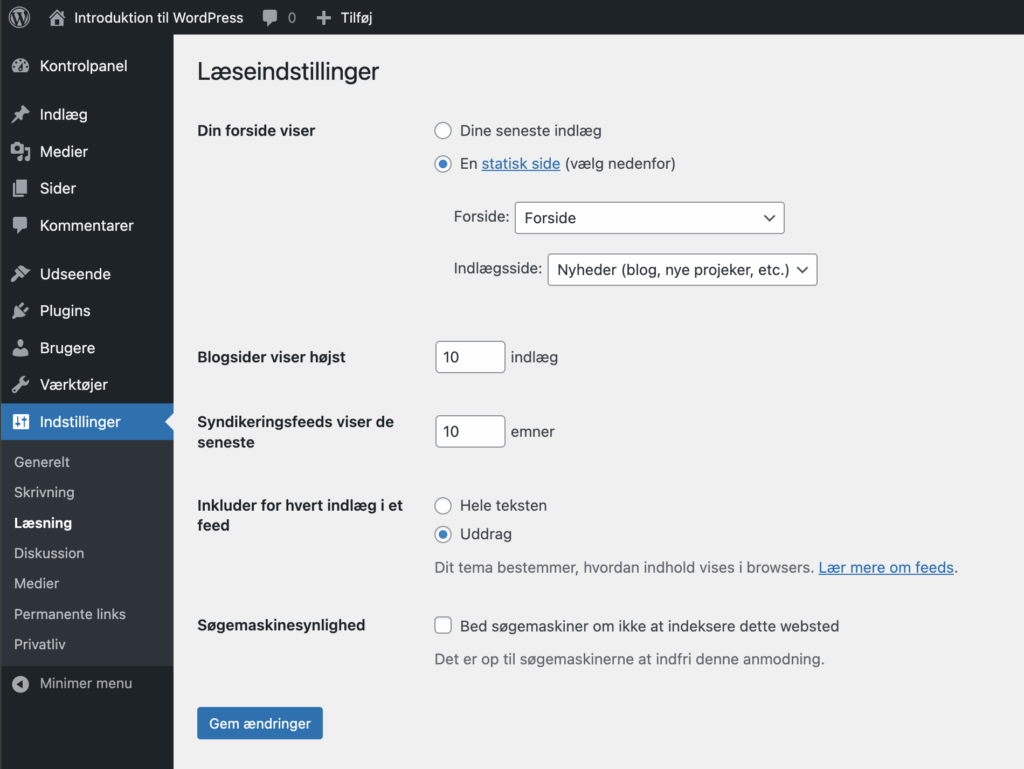
Websidens struktur oprettes
Nu kan vi endelig samle alle trådene og fortælle WP at “Forside” skal fungere som sitets forside og at “Blog” skal vise vores blogindlæg.
I Kontrolpanelet skal du klikke på:
Indstillinger > Læsning
- Marker den side som skal være din forside fra dropdown listen. Vælg “Forside”
- Marker den side, som skal vise dine indlæg. Vælg “Blog”.
Du kan også vælge, hvor mange indlæg, som skal vises på blogsidens nyhedsflow.
Gem dine ændringer ved et klik på den blå knap.
Tjek om alt virker ved at gå ind på sitets forside.
Klar til produktion
Nu er dit website sat op med en forside og en blogside. Det bliver sikkert nødvendigt at tilføje blokke, som:
- Navigationsmenu
- Logo
- Sitetitel
- Slogan
Og meget mere. Men nu er den grundlæggende struktur klar til det videre arbejde.
Skriv et svar