

WordPress 6.9 er netop udkommet (december 2025). Der er sket mange forbedringer i Stylebook. Nu kan du lave et galleri ved drag and drop af flere billeder direkte fra computeren til en side/indlæg.
Og så der der kommet nogen nye blokke med spændende muligheder. Blandt andet kan du læse en forklaring af de forskellige blokkes funktioner i Dokumentpanelet.
Strækbar overskrift
Kønt er navnet ikke; men det er en herlig mulighed. Den strækbare overskrift tilpasser sig bredden af en gruppe, kolonne eller andre containere. Denne blok er nyttig i responsive løsninger og når du skal have en tekst hen over et billede i en hero.
En lignende mulighed er elastisk afsnit.
Den blok gør principielt det samme; men en heading og et tekstafsnit er to meget forskellige ting for søgerobotter og SEO. Derfor er også denne blok interessant.
Matematik
Matematikblokken kan lave smukke matematiske formler. De skrives med den samme logik som LaTeX. Altså:
E = mc^2Bliver til:
\sqrt{x^2+1}
Bliver til:
At skrive matematiske formler er nyttigt for matematikere; men det er interessant, at LaTeX og WordPress markup nærmer sig hinanden. Jeg foretrækker klart at sætte tekster op i LaTex – når man har lært at bruge LaTeX er det virkelig irriterende at skulle kæmpe med de kaotiske menuer i Microsoft Word.
Matematik-blokken virker noget eksperimentel ind til videre. På min skærm kræver denne skriftstørrelse en kraftig lup. Blokken kan ikke styles, som andre blokke i WP 6.9; men under “Avanceret” kan man tilføje en eller flere klasser, så med lidt tilpasset CSS skulle det være muligt at style formularerne.
Måske er den virkelige nyhed at LaTeX og WP udviklere nærmer sig hinanden – og det kan blive rigtig spændende op den lange bane. Tænk, hvis man kunne editere et WP-site i LaTeX …
"Sweet dreams are made of this
Who am I to disagree ..."
(Eurythmics, 1983)
Galleri med drag and drop
Dette galleri er tilføjet ved at markere et antal filer i computerens billedmappe:




Denne forbedring er så indlysende, at man næsten ikke lægger mærke til det. Det er præcis sådan at et godt interface ser ud. Det skal leve op til de ting vi ubevidst gør.
Der er mange forbedringer i WP 6.9; men måske lidt skuffende at der ikke er et Twenty twenty-six tema endnu. Men det er nok svært at komme med et tema efter Twenty twenty-five. Det er et tema som nemt kan tilpasses ethvert behov – både for multimediedesigneren og den mere almindelige drag ‘n drop bruger.
Notater til teamet
Når flere arbejder sammen om et WordPress-projekt kan det være praktisk at kommunikere med gruppens medlemmer. En nyhed er at du kan lægge et notat til teamet eller dig selv ved en blok i Dokumentpanelet.
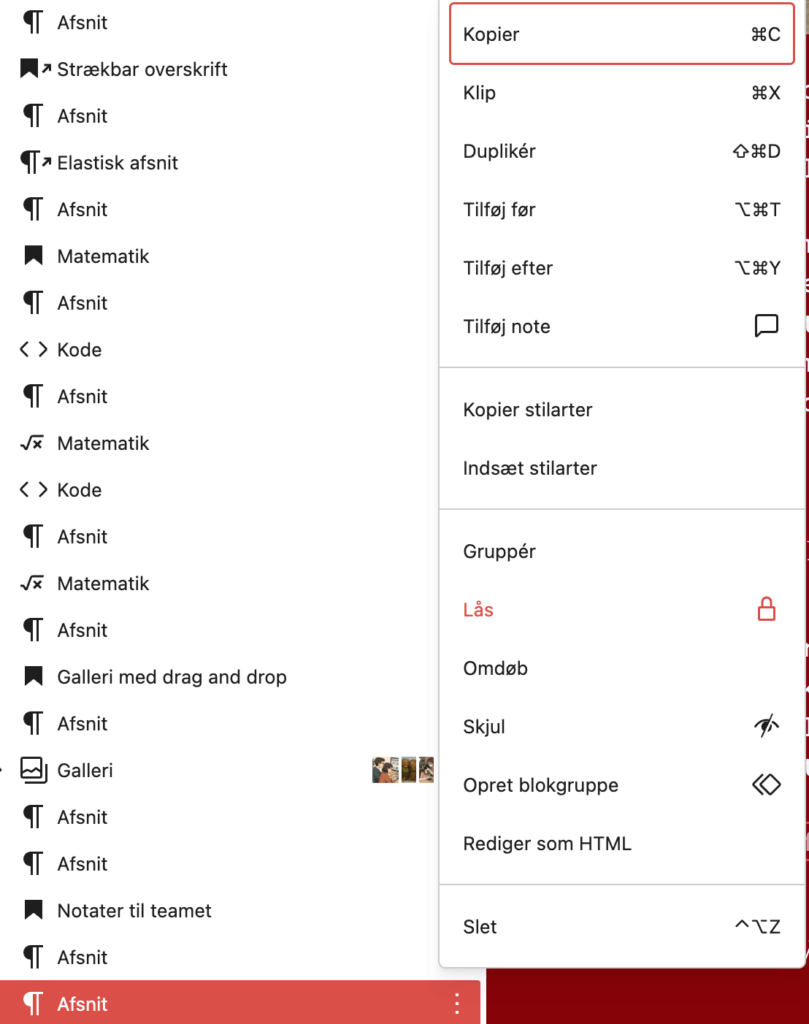
Herunder er et eksempel på, hvordan disse noter kan se ud:
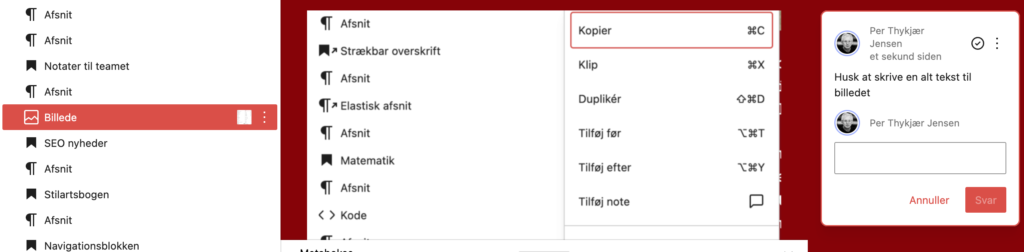
I et team kan denne feature være nyttig. Kommentarerne er ikke synlige på websitet. De er udelukkende beregnet for dem som redigerer sitet. Disse noter har med andre ord samme værdi som kommenteret kode.
SEO nyheder
Dokumentpanelets oversigt viser om dine overskrifter følger en korrekt struktur. Ved fejl vises en advarsel.
Stilartsbogen
Når du redigerer de enkelte blokke kan du se resultatet ved at klikke på ikonen, der ligner et øje.
Navigationsblokken
Hvad man præcist har ændret,det ved jeg ikke; men det er min oplevelse, at Navigations-blokken er blevet noget lettere at anvende. Det kan stadig undre, at man ikke kan oprette en ny menu i Udseende > Editor. Eksisterende menuer kan dog kopieres og omdøbes; men det er en bøvlet vej.
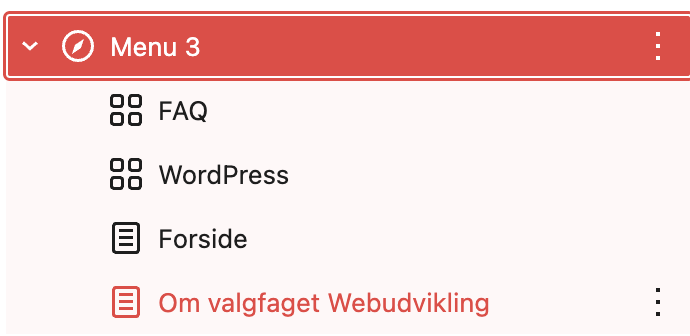
Nye menuer oprettes og navngives der, hvor menuen bruges. Her er en menu, der linker til indlæg fra nogle kategorier og indlæg:
Det er med andre ord relativt enkelt at lave menuer overalt på siderne til hvad-som-helst.
Billedet viser, at menuen automatisk tildeles et navn, her er det “Menu 3”. Heldigvis kan jeg gå ind i Udseende > Editor > Navigation og omdøbe den til noget mere passende.
Skriv et svar