

WordPress er en kommunikationskanal
Derfor er det vigtigt, at du sætter email korrekt op. Hvordan du gør det afhænger af din webudbyder. I denne artikel viser jeg, hvordan du kan sætte emailen op ved hjælp af pluginet “Easy SMTP” på Simply.com. Jeg har brugt en lignende løsning på en webhost fra One.com – så metoden fungerer ved flere udbydere.
Når emailen er sat korrekt op, så kan WP sende rapporter til dig. Du kan fx bede plugins om at opdatere automatisk. Når det sker sender WP en rapport om at det er sket – og informerer, hvis der er uventede problemer. Det sker uhyre sjældent.
Til sidst viser jeg eksempler på plugins, der gør det let at sætte mail-formulaer ind på din webside. Det er mere elegant med en mailform end med et link, der bruger mailto: metoden.
SMTP på Simply.com
Her er en vejledning til opsætning af email på Simply.com sites – nyttig når fx WordPress / WooCommerce skal sættes korrekt op. Løsningen kræver, at du har oprettet en email-konto på dit domæne.
Simply.com anbefaler, at du bruger pluginet “Easy SMTP“. Hvis du vil vide mere er dokumentationen her.
Nyttige plugins
Der findes mange plugins, som kan tilføje mailforms. Både Ninja forms og Contact Form Seven er populære løsninger. Du kan designe og oprette formularer. Som studerende kan du langt hen ad vejen klare dig med gratis-versionen; men virksomheder bør overveje PRO.
Shortcode
Begge plugins fremstiller en shortcode, som sættes ind i indlægget. Her er et eksempel på en shortcode fra Ninja forms:
[ninja_form id=3]Shortcoden indsætter du i blokken “Shortcode”. Herunder ser du resultatet:
[ninja_form id=2]
Contact Form Seven (CF7)
Contact Form seven bruger også en shortcode, der henter formularen ind på websiden. Shortcoden indsættes i en shortcode blok, fx sådan:
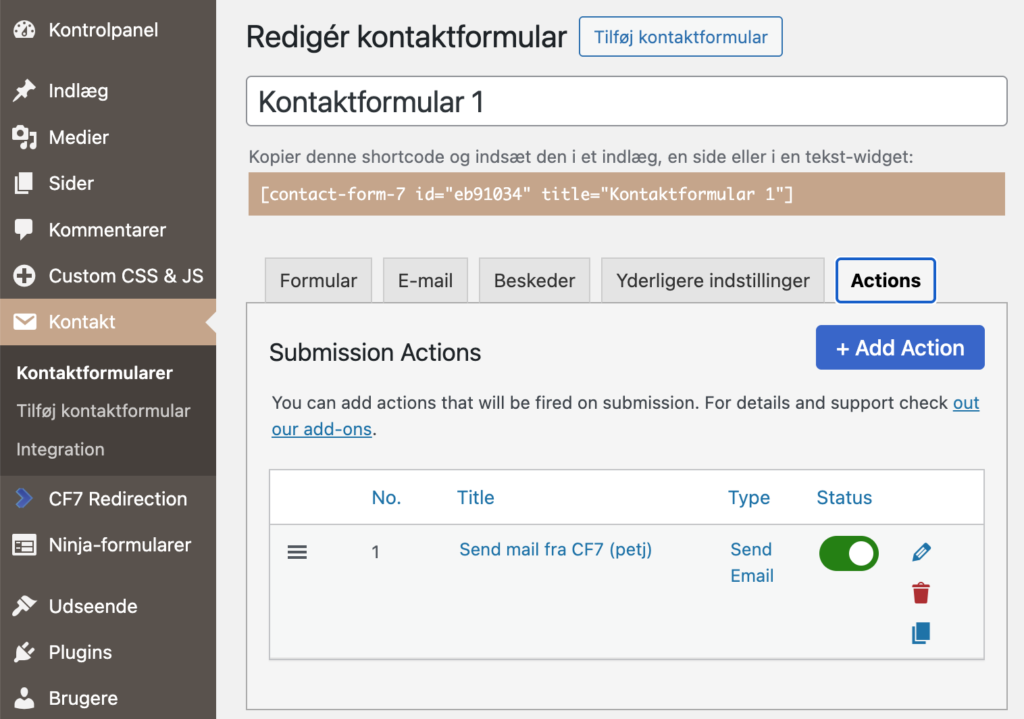
[contact-form-7 id="eb91034" title="Kontaktformular 1"]CF7 kan videresende emails til en valgfri mailadresse. Her skal du ind i formularens “Actions” og indtaste den email, som du bruger.
Test din mailopsætning
Når du har sat email op med SMTP og installeret en god formular-plugin er du klar. Du skal selvfølgelig lige prøve om den tekniske løsning virker. Hvis du udfylder en formular og der faktisk kommer en mail til den ønskede adresse så virker det tekniske.
Administrative mails sendes til admin-brugerens email. Du kan sætte formularerne op, så de sender til de email-adresser, du vælger.
Om din formular er brugervenlig er en anden sag. Her må du bruge en af de mange metoder fra multimediedesign-teorien i brugertest.
Problemknuser
Videoen siger, at det er lige meget, hvilken adresse du vil sende til. Flere har oplevet, at det ikke er rigtigt. Sæt det op med en mail fra dit domæne.
Hvis du ønsker en dybere forståelse for, hvordan HTML-forms virker, så læs denne tutorial på W3 Schools: “HTML Forms“.
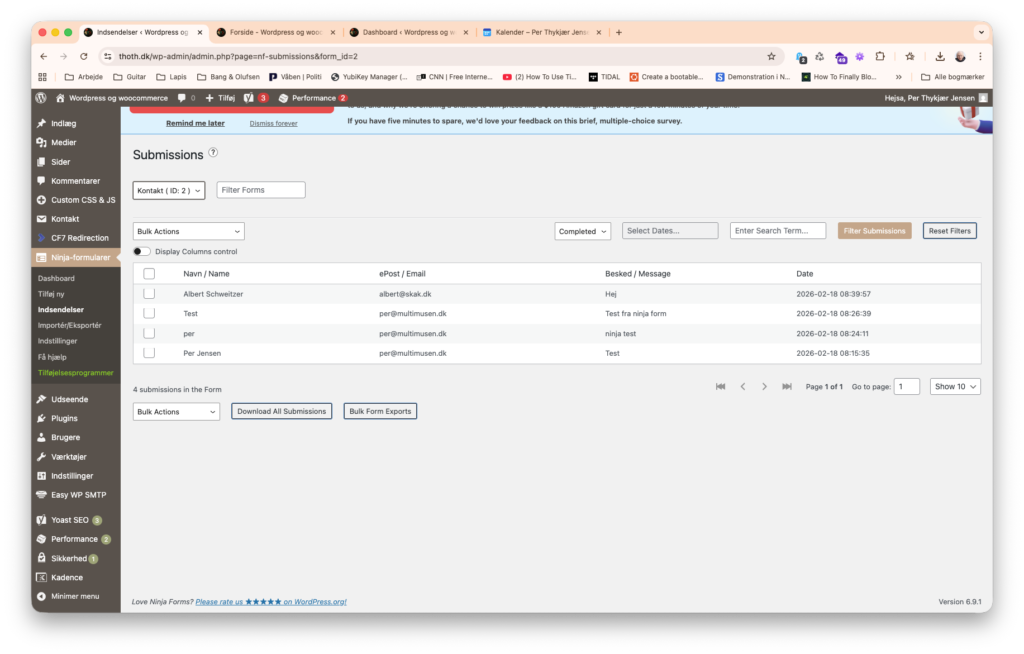
Beskedder fra brugerne kan læses under “Ninja Formularer” > Indsendelser. Her skal du vælge den relevante formular. Dette giver adgang til henvendelser fra brugere.
Med shortcodes kan du indsætte mail-formularer og andre former for kode. Her er en typisk shortcode fra CF7:
[contact-form-7 id="eb91034" title="Kontaktformular 1"]En shortcode indsættes ved hjælp af blokken “Shortcode”.
Klik på knappen hvis du vil videre mere om shortcodes på WordPress.org:
Skriv et svar